

vscode에서 퀵 오픈으로 전체 검색하기 (% 자동입력)
케이 (3)2026년 1월 12일
Tags #vscode#cursor#전체 검색#퀵오픈#keybinding
나의 경우 vscode나 cursor를 사용하면서 전체 검색을 자주 사용하는 편이다.
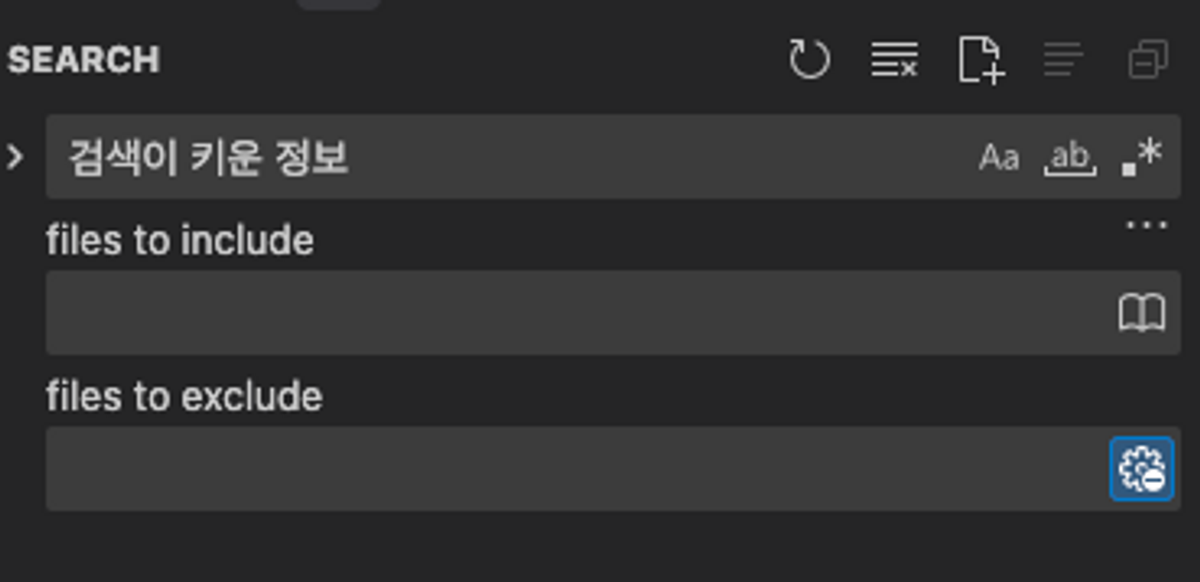
물론 cmd + shift + f 를 이용하면 기본적으로 제공하는 전체 검색이 되긴 한다.
이게 편할때도 있다.
하지만 대형 모니터가 아니라 노트북만으로 작업하거나 할때는 왼쪽 창 자체가 열리는게 싫을 떄가 있다. 그리고 띄워 놓지 않고 단순 검색으로 특정 파일의 위치로 가고 싶을때는 퀵 오픈을 이용한다.

cmd + p를 누르면 퀵 오픈 창이 뜬다. 여기에서 %를 입력하고 검색하고 싶은 검색어를 입력하면 파일별로 검색된 위치를 방향키로 선택할 수 있게 드롭다운으로 표시해준다.
여기서 문제는 매번 cmd + p를 누르고 %을 따로 입력해줘야 하는 것이었다.
cmd + shift + p 는 명령어를 입력할 수 있는 퀵 오픈이 뜨고 cmd + t를 누르면 심볼 단위로 검색할 수 있는 퀵오픈이 뜨도록 기본적으로 제공한다. 근데 검색은 기본 제공이 안된다.
그래서 따로 세팅을 해주면 단축키 한번에 %이 입력된 채로 이용할 수 있게 된다.
방법은 다음과 같다.
- cmd + shift + p를 눌러 명령어 퀵 오픈을 띄운다.
- Preferences: Open Keyboard Shortcuts (JSON) 를 입력하여 선택한다.
그러면 keybindings.json이라는 파일이 열린다. 아래와 같이 JSON형식에 맞춰 추가한다.
{
    "key": "cmd + ctrl + p",
    "command": "workbench.action.quickOpen",
    "args": "%"
}
저장하고 파일을 닫아준다.

이제 cmd + ctrl + p를 누르면 이렇게 바로 %이 입력된 채로 바로 검색을 할 수 있게 된다.